Vom leeren Rechner zum ersten durchsuchbaren Ordner — mit der Outpost-Anwendung für Windows, macOS und Linux.
Ein Outpost ist ein Rechner bei dir, der deine Dokumente durchsuchbar macht. Du installierst die Outpost-Anwendung darauf — ein Programm mit Oberfläche, für Windows, macOS und Linux — und zeigst ihr Ordner. Das Programm liest die Dokumente und legt ein Suchverzeichnis an, beides bleibt auf diesem Rechner.
Hier wird ein Outpost installiert, nicht Cloud Vault — und nur so viel geht heraus, wie du freigibst
Diese Seite behält ihre frühere URL, damit vorhandene Lesezeichen weiter
funktionieren. Installiert wird hier der selbst betriebene Outpost. Cloud
Vault ist ein eigener MeinGPT-Dienst und wird nicht auf diesem Rechner
installiert — mehr dazu unter Datenquellen (RAG).
Die verbindliche Produktabgrenzung zum Outpost und die unterstützten
Umgebungen stehen in der Outpost-Übersicht.
„On-Premise“ heißt dabei nicht, dass nichts dein Netz verlässt — es heißt,
dass nur das herausgeht, was du freigibst. Quelldateien und Suchindex werden
nicht zentral synchronisiert, aber für jede Antwort geht mindestens die
passende Textstelle heraus, sonst gäbe es keine Antwort. Was genau,
entscheidest du ausschließlich pro Ordner am Outpost über die Freigabestufe
weiter unten.
Der Outpost selbst ist noch in aktiver Entwicklung:
Early Access — kostenlos ausprobieren
Der Outpost ist in Early Access. Er ist im Alltag nutzbar, und wir liefern
schnell nach — rechne mit häufigen Updates und damit, dass sich einzelne
Oberflächen noch ändern.
Die Einrichtung unten kannst du kostenlos durchspielen: 100 Dokumente sind
frei. Das ist eine Vorschau, kein Tarif — sie ist genau so
bemessen, dass du einmal siehst, dass die Einrichtung funktioniert: koppeln,
Ordner freigeben, indexieren lassen, suchen. Für den produktiven Einsatz
sprichst du uns an (enterprise@meingpt.com).
Der Rechner liest deine Dokumente und beantwortet Suchanfragen. Er sollte durchlaufen: ist er aus oder ist der Outpost gestoppt, sind seine Dokumente so lange nicht auffindbar. MeinGPT läuft normal weiter — es fehlen dann nur diese Quellen.
Windows 10 ab Version 1809, Windows 11 oder Windows Server 2019+, 64-Bit (Build 17763 oder neuer)
macOS
Apple Silicon (M1 und neuer) — kein Build für Intel-Macs
Linux
x86-64 mit glibc 2.39+ und libstdc++ mit GLIBCXX_3.4.31, verifiziert auf Ubuntu 24.04 LTS und Debian 13
Physisch oder als VM.
Windows Server 2016 wird nicht unterstützt
Auf Windows Server 2016 und Windows-10-Versionen vor 1809 kann der
Outpost keine Dokumente lesen. Der Installer prüft die Windows-Version und
bricht dort ab. Installiere den Outpost auf Windows Server 2019, 2022 oder
neuer. Ein bereits installierter Outpost auf Windows Server 2016 läuft mit
seiner aktuellen Version weiter und erhält keine automatischen Updates.
Windows: Visual C++ Redistributable (x64) muss vorher da sein
Der Installer bricht ab, wenn die Microsoft Visual C++ Redistributable
(x64) fehlt oder zu alt ist, und bietet dir den Download der aktuellen
Version an:
aka.ms/vc14/vc_redist.x64.exe↗.
Auf einem frisch aufgesetzten Rechner fehlt sie regelmäßig. Eine
unbeaufsichtigte Installation bricht ohne Dialog ab und meldet den Grund im
Installationsprotokoll.
Mindestens 8 GB RAM und 2 Kerne. Für den produktiven Betrieb empfehlen wir 16 GB, für große oder OCR-intensive Bestände 32 GB. Keine Grafikkarte nötig.
Speicherplatz
Plane Platz für extrahierte Texte, Suchindizes und vorübergehenden Speicherbedarf bei Index-Upgrades ein. Ermittle das Speicherbudget anhand einer repräsentativen Stichprobe deines Bestands.
Zugriff auf deine Ablage
Lokaler Pfad, UNC-Pfad oder Mount mit Leserechten für die Laufzeitidentität. Unter Windows greift der unbeaufsichtigte Dienst auf Domänenfreigaben als Computerkonto DOMÄNE\RECHNERNAME$ zu.
Optional: Dienste-Vorschau
Nur wenn sie für deinen Workspace freigeschaltet ist: Datenbanken und lokale MCP-Server müssen von diesem Rechner aus erreichbar sein.
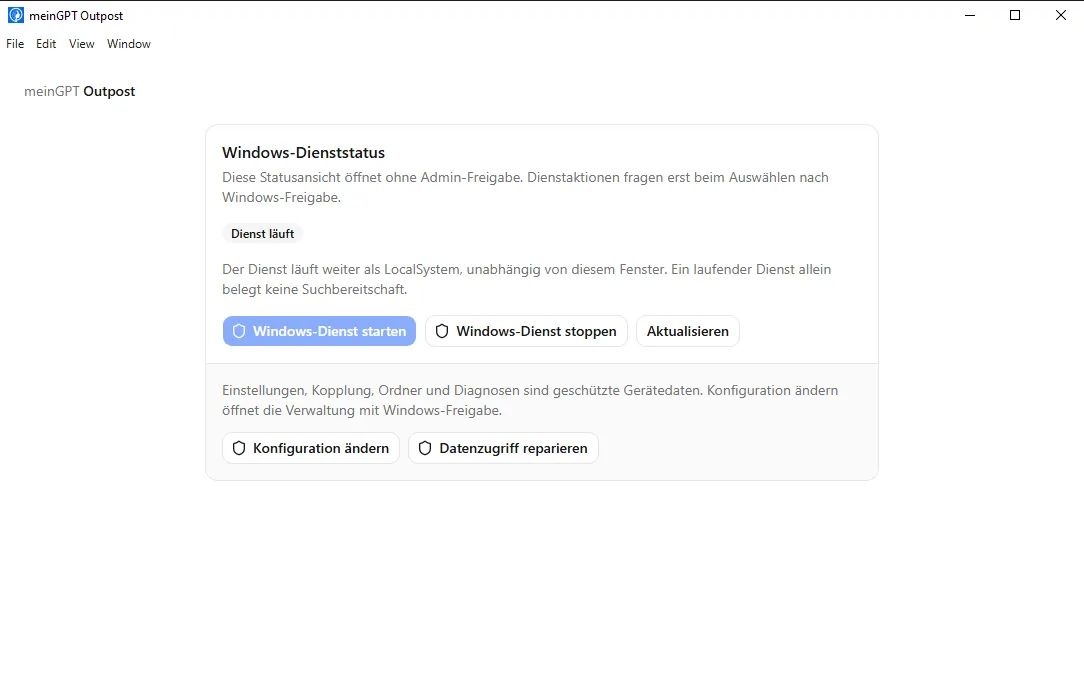
Lokale Administratorrechte für Installation, Reparatur, Dienststeuerung und Konfigurationsänderungen. Die Dienststatusansicht öffnet ohne UAC-Abfrage.
macOS
Anwendung aus dem Disk-Image in den Programme-Ordner ziehen — je nach Konto fragt macOS dabei nach Administratorrechten.
Linux
Das AppImage startet ohne erhöhte Rechte.
Kein Neustart nötig.
Es ist keine Datenbank, kein Container und keine Laufzeitumgebung zusätzlich zu installieren. Server, Suchindex und das integrierte Embedding-Modell stecken in der Anwendung.
Für Macs mit Intel-Prozessor gibt es keinen Outpost
Die macOS-Fassung läuft ausschließlich auf Apple Silicon (M1 und neuer).
Für Macs mit Intel-Prozessor gibt es keinen Download, und Rosetta hilft hier
nicht — es übersetzt in die andere Richtung.
Prüfe das, bevor du herunterlädst: Apfel-Menü → Über diesen Mac.
Steht dort unter Chip ein „Apple M…“, bist du richtig. Steht dort
Prozessor und ein Intel-Modell, nimm für diesen Outpost einen Windows-
oder Linux-Rechner — die Anwendung ist auf allen drei Systemen dieselbe.
Zwei ausgehende Verbindungen, beide über Port 443. Kein eingehender Port, keine Portfreigabe.
Host
Port
Typ
Zweck
bridge.meingpt.com
443
HTTPS/WSS
Der Tunnel, über den MeinGPT Suchanfragen stellt
app.meingpt.com
443
HTTPS
MeinGPT-API und Kopplung
Diese Liste steht auch in der Anwendung
Der Outpost druckt sie im Reiter Verbindung unter Netzwerkfreigaben —
mit einem Kopieren-Knopf. Das ist der zuverlässigste Weg, sie an die IT zu
geben: dort steht, was dieser Rechner in dieser Version tatsächlich braucht,
inklusive einer abweichenden MeinGPT-URL, wenn du eine eigene Instanz nutzt.
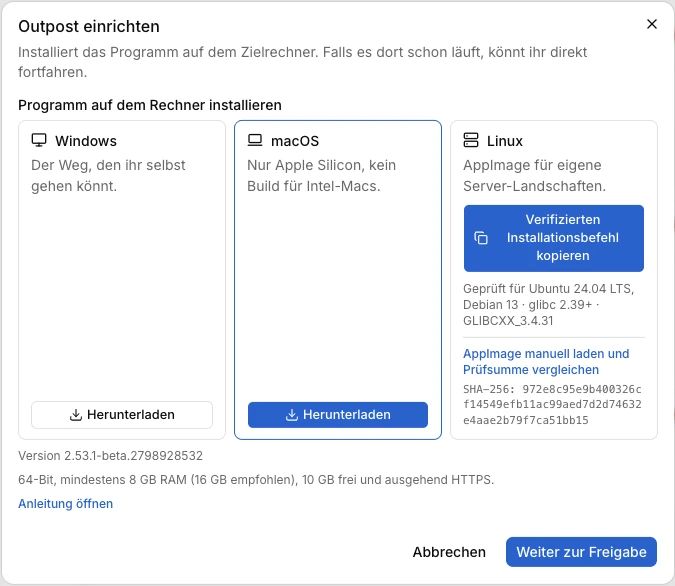
Lade die Anwendung auf dem vorbereiteten Rechner herunter, nicht auf deinem eigenen Arbeitsplatz. Den Download findest du in MeinGPT unter Einstellungen → Outposts → Outpost verbinden:
System
Was du bekommst
Was du damit tust
Windows
ein Installationsprogramm
ausführen, dem Assistenten folgen
macOS
ein Disk-Image (.dmg) für Apple Silicon
öffnen, die Anwendung in den Programme-Ordner ziehen
Linux
einen verifizierten Installationsbefehl
aus MeinGPT kopieren und im Terminal ausführen
Woran du erkennst, dass du das Richtige installierst
Das Windows-Installationsprogramm ist mit einem öffentlich
vertrauenswürdigen Zertifikat auf SelectCode GmbH signiert; Windows zeigt
den Herausgeber vor der Installation an. Die macOS-Anwendung ist mit einem
Developer-ID-Zertifikat signiert und von Apple notarisiert — sie startet
deshalb ganz normal per Doppelklick. Es gibt keine Gatekeeper-Blockade zu
umgehen und keinen Rechtsklick-Umweg. Unter Linux prüft MeinGPT zuerst das
geladene Bootstrap-Skript gegen den SHA-256 aus der authentifizierten
Release-Antwort. Das Skript prüft anschließend einen Ed25519-signierten
Installationsdescriptor und danach Größe und SHA-256 des AppImage. Das
AppImage selbst trägt keine Code-Signatur des Betriebssystems. Der manuelle
AppImage-Link ist deshalb nur ein Wiederherstellungsweg: vergleiche vor dem
Start den vollständigen SHA-256, der daneben angezeigt wird.
Aktualisierungen sind auf allen drei Systemen abgesichert: der Outpost
prüft jedes Update gegen ein Ed25519-signiertes Manifest und zusätzlich die
Prüfsumme der einzelnen Datei. Danach hält er sich selbst aktuell — es gibt
keinen manuellen Update-Schritt.
Unter Windows zuerst Konfiguration ändern auswählen und die Windows-Freigabe bestätigen. Die Dienststatusansicht bleibt ohne Adminrechte zugänglich.
Beim ersten Start führt die Anwendung durch drei Seiten: Koppeln,
Ressourcen und Ordner. Auf der ersten Seite erzeugt der Rechner
selbst einen Code — nicht MeinGPT; du bestätigst ihn danach in MeinGPT. Der
vollständige Ablauf mit Code, Fingerabdruck-Satz und was zu tun ist, wenn die
Kopplung nicht durchläuft, steht unter Outpost anlegen und
koppeln.
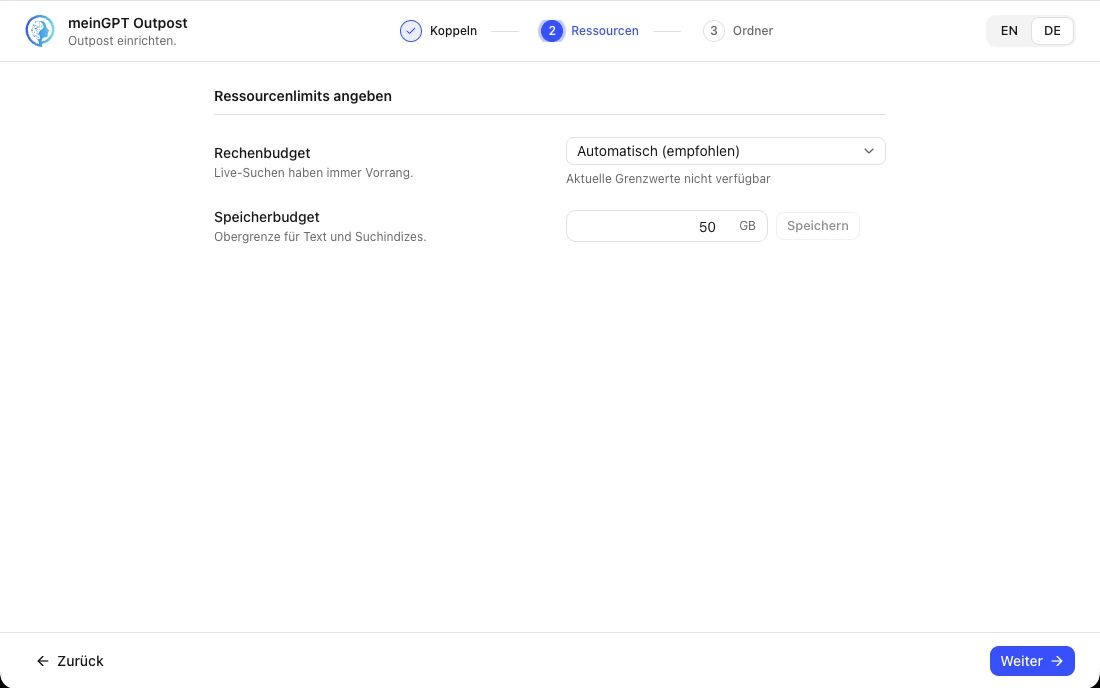
Nach der Kopplung wechselt der Assistent automatisch zu Ressourcen. Zwei
Angaben sind hier Pflicht, bevor es weitergeht — beide lassen sich später im
Reiter Einstellungen der Anwendung wieder ändern.
Rechenbudget — ein Profil: Ressourcenschonend, Automatisch
(empfohlen) oder Schneller indexieren. Live-Suchen haben in jedem Profil
Vorrang vor der Hintergrund-Indexierung; das Profil bestimmt nur, wie viel
CPU, RAM und wie viele Hintergrundaufträge dafür reserviert bleiben, und die
Anwendung zeigt die aktuellen Grenzwerte direkt darunter an (z. B. „Bis 50 %
CPU · 20 % RAM frei · 2 Hintergrundaufträge“).
Speicherbudget — eine Obergrenze für Text und Suchindizes zusammen.
Der Standard beträgt 200 GiB (die Anwendung zeigt dafür „200 GB“).
Unter Einstellungen → Outpost-Speicherlimit kannst Du ihn ändern. Der Wert
reserviert keinen Speicherplatz: Bei weniger als 512 MiB oder 5 % freiem
Platz pausiert die Indexierung unabhängig vom eingestellten Limit.
Ermittle für den produktiven Einsatz den Bedarf anhand einer repräsentativen
Stichprobe und plane vorübergehenden Platz für Index-Upgrades ein, wie unter
Was du brauchst beschrieben.
Ab 80 % Nutzung warnen Status und Einstellungen mit belegtem
Speicher und Limit. Die Indexierung läuft weiter; erhöhe das Limit
rechtzeitig, sofern die Festplatte genug Platz bietet.
Beim Update werden gespeicherte Limits von exakt 50 GiB auf 200 GiB
angehoben, auch wenn Du zuvor bewusst 50 GiB gewählt hast. Andere Werte
bleiben erhalten. Ordner mit Suchziel Automatisch können dadurch mit dem
Aufbau des Vektorindexes beginnen, wenn bisher nur das Speicherbudget fehlte.
Das benötigt zusätzliche Rechenzeit und Speicher.
Was gelesen wird, legst du im Programm auf dem Rechner fest, nicht in MeinGPT: Reiter Freigaben → Freigeben → Einen Ordner. Danach übernimmst du den gemeldeten Ordner in MeinGPT unter Einstellungen → Outposts → Verwalten → Freigaben und gibst ihn den passenden Personen oder Teams frei. Zuletzt drückst du Start in der Statusleiste — erst dann wird gelesen, indexiert und geantwortet.
Der vollständige Ablauf mit allen Zwischenschritten, Screenshots und was bei Netzlaufwerken zu beachten ist, steht unter Ordner auf diesem Rechner.
Dienste sind eine separate Vorschau
Datenbanken und lokale MCP-Server erscheinen nur, wenn wir die kontrollierte
Dienste-Vorschau für deinen Workspace freigeschaltet haben. Dass du hier nur
Ordner auswählen kannst, ist im allgemeinen Early Access der erwartete Zustand.
Gilt pro Ordner, und die Entscheidung fällt im Outpost — nicht in der
Weboberfläche: Freigaben → den Ordner öffnen → „Was dieser Ordner
herausgibt“. Die Wahl ist zwischen Nur Text (Standard) und zusätzlich den
Originaldateien; die vollständige Erklärung steht unter Die
Freigabestufe.
Im Standardfall brauchst du keinen Outpost: Datenquellen lassen sich in
MeinGPT direkt anbinden, ohne einen eigenen Rechner zu betreiben. Ein Outpost
lohnt sich, wenn Quelldateien und Suchindex in deinem Netz bleiben oder Systeme
aus der Cloud nicht erreichbar sind. Was einzelne Anfragen übertragen dürfen,
steuerst du pro Ordner am Outpost.