Dateien nutzbar machen, die Dein Haus nicht verlassen sollen — was ein Outpost ist, was Du hier verwaltest und was auf dem Rechner passiert.
Ein Outpost ist eine Anwendung mit grafischer Oberfläche, die Du auf einem Rechner in Deinem Netz installierst — für Windows, macOS (Apple Silicon) und Linux. Du zeigst ihr Ordner, und sie liest die Dokumente und legt ein Suchverzeichnis an; beides bleibt auf diesem Rechner, Deine Dateien werden nicht in die Cloud kopiert.
Dienste sind eine getrennte Vorschau. Datenbanken im eigenen Netz, lokale
MCP-Server und interne HTTP-APIs lassen sich nur in Workspaces anbinden, für die
wir die kontrollierte Dienste-Vorschau ausdrücklich freigeschaltet haben. Wenn
Du im Outpost nur Ordner siehst, ist das der erwartete allgemeine
Early-Access-Umfang. Ist die Vorschau freigeschaltet, steht die Einrichtung
unter Dienste.
Du brauchst einen Outpost nur, wenn Dateien oder Systeme das Haus nicht verlassen sollen. Alle anderen Datenquellen bindest Du direkt unter Einstellungen → Datenquellen an, ohne eigene Hardware.
Early Access — kostenlos ausprobieren
Der Outpost ist in Early Access. Er ist im Alltag nutzbar, und wir liefern
schnell nach — rechne mit häufigen Updates und damit, dass sich einzelne
Oberflächen noch ändern. Ausprobieren kostet nichts: 100 Dokumente sind
frei — eine Vorschau, kein Tarif. Ein Dienst ist nur enthalten, wenn die
separate Dienste-Vorschau für Deinen Workspace freigeschaltet ist. Details
unter Kostenlose Vorschau.
Er ist ein vollständiger Neubau des früheren DataVault. Der alte Weg lief über Docker: aufwendig einzurichten, im Betrieb wiederkehrend störanfällig — Updates, die niemand einspielte, Container, die nach einem Neustart nicht mehr hochkamen — und auf Betriebswissen angewiesen, das in einem mittelständischen IT-Team nicht nebenbei vorhanden ist. Genau für diese Teams war er gedacht. Deshalb haben wir ihn nicht weiter repariert, sondern neu gebaut: als Anwendung, die sich installieren, koppeln und selbst aktualisieren kann. Docker-Images des Outposts veröffentlichen wir nicht mehr — wer noch eine solche Installation betreibt, stellt sie um, und die Datenbestände werden dabei neu indexiert. Melde Dich bei uns unter enterprise@meingpt.com; wir richten den neuen Outpost gemeinsam mit Dir ein. Was dabei passiert und warum, beschreibt Umstieg auf den neuen Outpost.
On-Premise heißt nicht, dass nichts herausgeht
Für jede Antwort verlässt mindestens die passende Textstelle Dein Netz — sonst
gäbe es keine Antwort. Was genau herausgeht, legst Du pro Dokumentbestand über
die Freigabe-Stufe fest. Es gibt zwei, und schon die niedrigere gibt den
vollständigen Text der gefundenen Dokumente heraus.
Ein Outpost läuft auf Windows, macOS (nur Apple Silicon) oder Linux — mindestens 8 GB RAM, 2 Kerne, und Speicherplatz für etwa ein Drittel der Gesamtgröße Deiner Dokumente. Die vollständigen Anforderungen je Plattform, Firewall-Freigaben und Installationsrechte stehen unter Was du brauchst.
Jeder freigegebene Ordner überträgt entweder nur Text (Standard: Absätze, Dateiname, vollständiger Text der Treffer) oder zusätzlich die Originaldatei. Gesetzt wird das pro Ordner am Outpost, nicht in MeinGPT. Die vollständige Erklärung — inklusive der entfallenen dritten Stufe — steht unter Die Freigabestufe.
Wer einen Ordner freigibt, gibt ihn allen frei, die den Dokumentbestand in
MeinGPT sehen dürfen — auch Personen, die ihn im Explorer oder auf dem Share
nicht öffnen könnten. NTFS-, Active-Directory- und POSIX-Rechte werden
nicht übernommen. Die Zuordnung Ordner → Team ist damit eine eigene
Entscheidung, die Du bewusst treffen musst.
Ausnahme: Für lokale NTFS-Ordner gibt es die Beta-Funktion Windows-Nutzerrechte (Beta), die echte NTFS-Berechtigungen je Nutzer:in berücksichtigt — Details unter Wer sieht was.
Wenn der Rechner aus ist, läuft MeinGPT normal weiter. Nur die Dokumente dieses Outposts sind so lange nicht auffindbar — Mitarbeitende bekommen Antworten ohne diese Quellen, nicht gar keine. Ein Outpost sollte trotzdem durchlaufen, sonst fehlen Deine Dokumente nachts und am Wochenende.
Ein Rechner ruft immer nach außen. Es wird kein Port in Deiner Firewall geöffnet; der Outpost baut die Verbindung selbst auf. Nötig ist ausgehendes HTTPS auf *.meingpt.com.
Einen Rechner trennen geht sofort und ohne dessen Mitwirkung: im Menü der Outpost-Karte Outpost löschen. Hängen noch Datenquellen daran, bietet der Dialog Nur abklemmen an — der Rechner verliert seine Kopplung, der Outpost bleibt mit seinen Datenquellen in der Liste. Das ist der Griff für „Laptop weg“ oder „Mitarbeiter ausgeschieden“. Die verarbeiteten Daten bleiben auf dem Rechner; erreichbar ist er erst wieder, wenn ihr ein Gerät neu genehmigt. Soll nur vorübergehend nichts herausgehen, reicht Herausgabe pausieren.
Den Outpost kannst Du kostenlos ausprobieren: 100 Dokumente sind frei. Ein
Dienst ist nur enthalten, wenn die separate Dienste-Vorschau für Deinen
Workspace freigeschaltet ist.
Diese Vorschau ist bewusst klein. Sie soll eine Frage beantworten, und zwar vollständig: Läuft das bei uns? Installation auf Deinem Rechner, Ordner freigeben, indexieren lassen, in MeinGPT suchen, den Treffer aus Deinem eigenen Dokument im Chat sehen — dafür reichen 100 Dokumente aus, denn ob die Kette funktioniert, zeigt das erste indexierte Dokument genauso gut wie das zehntausendste.
Wenn die 100 Dokumente indexiert sind, hat die Vorschau ihren Zweck erfüllt — Du hast die Antwort, für die sie da ist. Ab hier geht es nicht mehr um die Technik, sondern um den Umfang: Wie viele Bestände, wie viele Dienste, wie viel Speicher. Das legen wir gemeinsam fest — schreib an enterprise@meingpt.com oder sprich Deinen Ansprechpartner an.
Danach gilt pro Workspace ein Dokumentkontingent — dieselbe Zählung wie in der kostenlosen Vorschau, nur individuell auf eine größere Zahl angehoben; es gibt kein separates Kontingent in Gigabyte. Welches Kontingent für Dich gilt und wie viele Dokumente bereits verbraucht sind, steht auf der Outposts-Seite in MeinGPT. Dasselbe gilt für die Zahl der internen Anwendungen (ERP, interne API, Ticketsystem …), die Du anbinden darfst.
Beide Grenzen werden ohne Kulanz durchgesetzt. Bei den internen Anwendungen greift sie beim Anlegen. Beim Dokumentkontingent blockiert die semantische Suche sofort, sobald ein weiteres Dokument über der Grenze liegt — Namens- und Metadatensuche bleiben offen, damit Du Bestände auch über dem Kontingent noch findest und reduzieren kannst. Lässt sich der Verbrauch nicht ermitteln, weil ein Outpost gerade nicht erreichbar ist, wird nicht blockiert.
Zusätzlich gilt pro Workspace eine Obergrenze für die Zahl der Outpost-Rechner selbst — unabhängig von Dokumentkontingent und internen Anwendungen. Sie steht nirgends vorab angezeigt: Meldest Du einen weiteren Outpost an, ohne dass Platz ist, nennt die Fehlermeldung beim Anlegen oder Genehmigen die erlaubte Zahl. Schreib in dem Fall an enterprise@meingpt.com, um sie zu erhöhen, oder entferne zuerst einen bestehenden Outpost.
Datenquellen in der MeinGPT Cloud haben ein eigenes, getrenntes Kontingent — dort in Gigabyte statt in Dokumenten; die Suche blockiert dort erst ab 110 % über dem Kontingent. Beides sind Leitplanken, keine Pakete: die meisten Workspaces liegen weit darunter.
Lehnt MeinGPT einen weiteren Outpost beim Anlegen ab, ist das kein Fehler, sondern dieses Kontingent — die Fehlermeldung nennt die erlaubte Zahl. Lässt sich ein Outpost nicht löschen, zeigt noch mindestens eine Datenquelle auf ihn; der Dialog listet auf, was zuerst entfernt oder umgehängt werden muss.
Outposts sind für einige Workspaces noch nicht freigeschaltet. Fehlt der
Button, zeigt Einstellungen → Outposts einen Hinweis mit einem Knopf zum
Anfragen — oder schreib direkt an enterprise@meingpt.com.
Du installierst die Outpost-Anwendung auf einem Rechner bei Dir — unter Windows als Installationsprogramm, unter macOS als Disk-Image für Apple Silicon, unter Linux als AppImage — und koppelst sie über einen Verbindungscode.
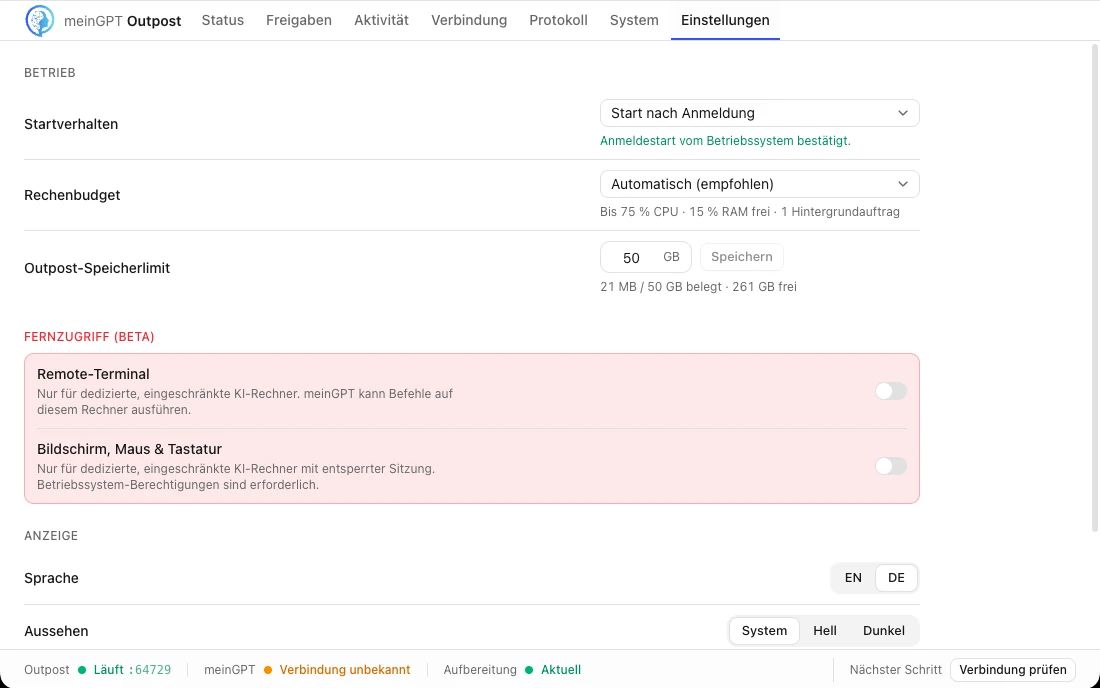
Das Remote-Terminal erlaubt einem MeinGPT-Agenten, PowerShell- oder
System-Shell-Befehle direkt auf einem Outpost-Rechner auszuführen. Die Funktion
ist standardmäßig aus und benötigt zwei Freigaben: die Beta-Freischaltung des
Workspaces sowie den lokalen Schalter unter Einstellungen → Fernzugriff.
Eine Plattformfreischaltung kann den lokalen Schalter nicht aktivieren.
Aktiviere das Remote-Terminal nur auf einem dedizierten, eingeschränkten
KI-Rechner. Die Freigabe entspricht umfassendem Kommandozugriff auf den Host;
Ausführungen erscheinen mit Nutzer, Outpost und Ergebnis im Audit-Protokoll.
Die Computer-Steuerung kann den Bildschirm einer interaktiven Outpost-Sitzung
anzeigen und Maus- oder Tastaturaktionen ausführen. Ein Agent kann entweder
Schritt für Schritt mit einem neuen Bildschirmbild arbeiten oder nach der
Sichtprüfung eine feste Aktionsfolge ausführen. Sie benötigt eine eigene
Workspace-Freischaltung und einen eigenen lokalen Schalter unter
Einstellungen → Fernzugriff; beide sind standardmäßig aus.
Verwende die Funktion nur auf einem dedizierten, eingeschränkten KI-Rechner
mit entsperrter Sitzung. macOS benötigt Bedienungshilfen und Bildschirmaufnahme,
Windows eine interaktive Sitzung und Linux eine X11/XWayland-Anzeige. Ein
Windows-Dienst ohne angemeldete Sitzung meldet die Funktion als nicht verfügbar.