Einen lokalen Ordner oder ein gemountetes Netzlaufwerk mit einer MeinGPT-Datenquelle verbinden.
Das ist der häufigste Fall und der, für den es den Outpost gibt: ein Ordner liegt auf dem Rechner (oder ist dort als Laufwerk gemountet), und MeinGPT soll darin suchen können. Quelle und Suchindex bleiben dort; was eine Anfrage verlässt, legt ihr pro Ordner am Outpost fest.
Nur mit einem eigenen Outpost
Ordner auf einem Rechner kann nur ein Outpost lesen. Ohne eigenen Outpost gibt
es diesen Quellentyp nicht — dann bindet ihr eure Ablage in MeinGPT direkt an
(SharePoint, Google Drive, S3 …).
Die Verbindung entsteht aus zwei Hälften, und die Reihenfolge ist nicht beliebig:
Wo
Was
1
Im Outpost
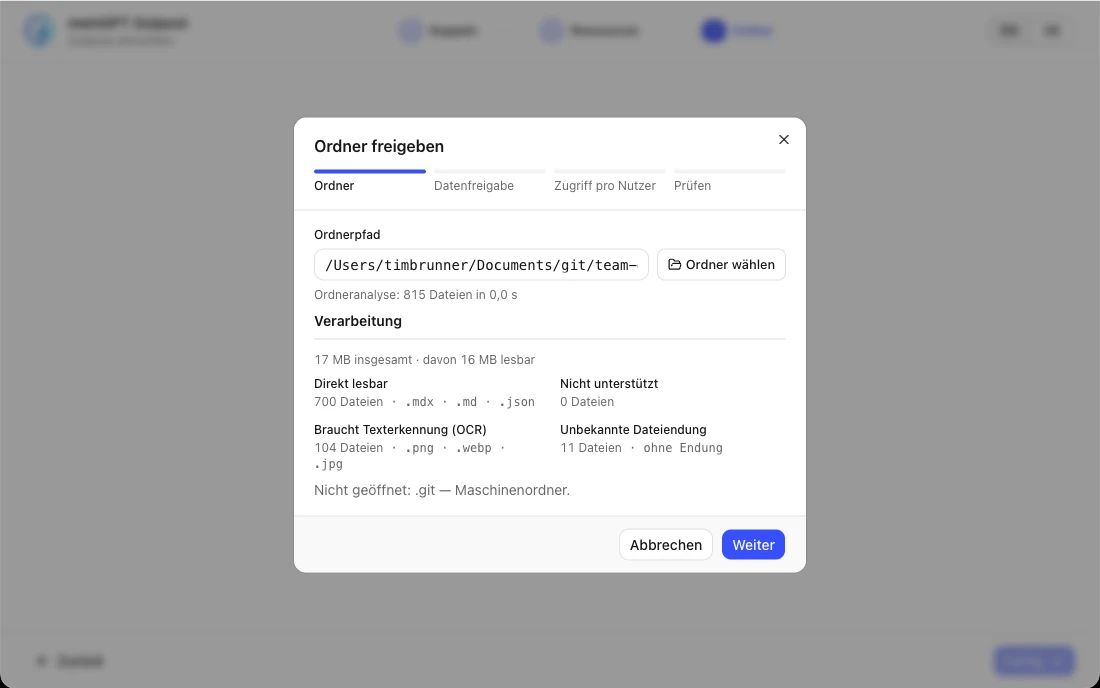
Ordner freigeben — Pfad wählen, Datenabruf und lokalen Quellzugriff festlegen.
2
In MeinGPT
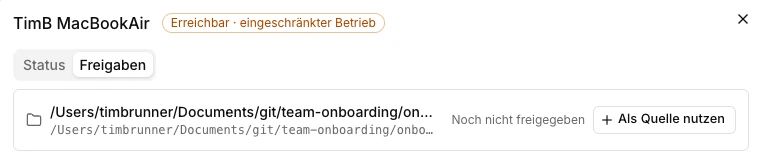
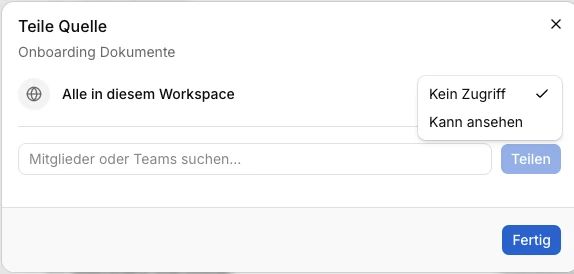
Den gemeldeten Ordner unter Freigabenübernehmen, benennen und anschließend über Zugriff freigeben. Erst das entscheidet, wer ihn finden darf.
Der Rechner meldet seine Ordner selbst; MeinGPT kann nur übernehmen, was gemeldet wurde. Die Datenquelle in MeinGPT weiß nicht, wo der Ordner liegt — das steht nur auf dem Outpost-Rechner. Der Outpost weiß nicht, wer suchen darf — das steht nur in MeinGPT.
Eine Einstellung, ein Eigentümer
Datenabruf und Quellzugriff werden ausschließlich am Outpost gesetzt. MeinGPT
zeigt nur die zuletzt vom Gerät gemeldeten Werte und kann sie weder ändern
noch erweitern. In der Plattform verwaltet ihr Übernahme, Name, Nutzerzugriff
und eine gegebenenfalls engere Tool-Richtlinie.
Der Pfad muss absolut sein — C:\Daten\Angebote oder /srv/dokumente. Ordner wählen öffnet den Dateidialog des Betriebssystems.
Direkt danach fragt derselbe Assistent, in zwei weiteren Schritten, nach Datenfreigabe und Quellzugriff — das sind die beiden nächsten Schritte hier auf dieser Seite. Es gibt keine ID einzutippen: Der Rechner meldet den Ordner selbst an MeinGPT, sobald ihr gespeichert habt.
Öffnet die Zeile des Ordners. Ganz oben steht Was dieser Ordner herausgibt:
Stufe
Was zu MeinGPT reist
Nur Text(Voreinstellung)
der aufbereitete Text der gefundenen Dokumente. Die Dateien bleiben auf diesem Rechner.
Text und Originaldateien
zusätzlich die Datei selbst — sie verlässt dann den Rechner.
Die Entscheidung fällt hier und nicht in MeinGPT: Wer den Ordner bindet, ist die Person, die weiß, ob dessen Dateien das Haus verlassen dürfen. Die Plattform zeigt diese Gerätemeldung nur an.
Nur lesen ist die Voreinstellung. Lesen und schreiben erlaubt MeinGPT,
kleine Textdateien im freigegebenen Ordner ausdrücklich zu erstellen, zu
bearbeiten, umzubenennen oder wiederherstellbar zu löschen. Datenabruf und
Quellzugriff sind unabhängig: Originaldateien abrufen zu dürfen erteilt kein
Schreibrecht.
Der Outpost prüft beim Speichern die Betriebssystemrechte und vor jeder Änderung
noch einmal die aktuelle lokale Regel und den Zielpfad. Erstellen und Umbenennen
überschreiben nichts; vor Bearbeiten und Löschen bleibt die vorherige Datei im
lokalen Wiederherstellungsbereich. Die Plattform kann diese lokale Obergrenze
nur weiter einschränken.
Einstellungen → Outposts → Verwalten → Freigaben. Der gemeldete Ordner steht dort mit seinem Pfad. Als Quelle nutzen, Namen vergeben — ab da ist es eine Sammlung wie jede andere.
Sichtbar ist sie damit noch nur für Workspace-Admins. Klickt in der Liste der Dokumentbestände auf Zugriff und tragt die Personen oder Teams ein, die damit arbeiten dürfen, oder gebt sie für alle im Workspace frei — erst das entscheidet, wer die Dokumente findet. Assistenten selbst lassen sich nicht eintragen; wie das mit Assistenten zusammenspielt, steht unter Wer sieht was.
Läuft der Outpost, beginnt der Abgleich von selbst. Steht die Statusleiste unten auf Gestoppt, passiert nichts — dann erst Start. Die Zeile unter Freigaben zeigt nur, ob der Ordner schon nutzbar ist. Öffnet den Ordner und wechselt zu Pipeline, um Dateiscan, Textextraktion beziehungsweise OCR sowie Stichwort- und Vektorindex einzeln zu verfolgen.
Ein Netzlaufwerk geht als lokaler Ordner, wenn es aus Sicht des Outpost-Prozesses dauerhaft gemountet ist:
Windows: ausschließlich ein UNC-Pfad (\\server\freigabe\ordner). Ein verbundener Laufwerksbuchstabe (z. B. Z:\) wird von Outpost grundsätzlich abgelehnt, unabhängig davon, unter welchem Konto Outpost läuft — Outpost läuft als Hintergrunddienst, für den verbundene Laufwerksbuchstaben nicht sichtbar sind. Details zu SMB-Freigaben.
Linux: ein Mountpoint aus /etc/fstab, der den Neustart übersteht.
Der Ordner muss für das Konto lesbar sein, unter dem der Outpost läuft. Gebt ihm
nur dann Betriebssystem-Schreibrechte, wenn ihr für genau diesen Ordner auch
Lesen und schreiben im Outpost aktiviert.
Der Outpost liest den Ordner einschließlich Unterordnern und erkennt bei späteren Läufen neue, geänderte und gelöschte Dateien.
Der Outpost überwacht freigegebene Ordner fortlaufend über eine Dateisystem-Überwachung und führt zusätzlich alle 30 Sekunden einen vollständigen Abgleich durch, sodass neue, geänderte oder gelöschte Dateien in der Regel innerhalb weniger Sekunden erkannt werden. Über „Alles erneut lesen“ unter Freigaben lässt sich jederzeit ein sofortiger, vollständiger Neuscan auslösen.
Unterstützte Dateiformate:
Format
Wie der Text herauskommt
.pdf
Text- und Layoutextraktion, bei Scans Texterkennung
.docx
Text samt Kopf- und Fußzeilen, Kommentaren, Fuß- und Endnoten und Linkzielen; zusätzlich Texterkennung auf enthaltenen Bildern
.pptx
Folientext samt Sprechernotizen, Diagramm- und SmartArt-Text und Linkzielen; zusätzlich Texterkennung auf enthaltenen Bildern
.doc, .xls, .xlsx, .odt, .ods, .odp, .eml, .msg
reiner Text, ohne Texterkennung
.txt, .md, .rst, .html, .htm, .csv
reiner Text, auch in älteren Zeichenkodierungen wie Windows-1252
Weitere reine Textformate wie .json, .yaml, .log, .py, .ts oder .js liest der Outpost ebenfalls, auch ohne eigene Zeile in dieser Tabelle.
Was er nicht verarbeiten kann, überspringt er — und das ist der Punkt, der über die Antwortqualität entscheidet. Öffnet den Ordner unter Freigaben. Unter Quelldateien stehen die betroffenen Dateien mit dem konkreten Grund; Pipeline zeigt Ausnahmen beim Aufbau der Suchindizes.
Typische Ausnahmen und was sie bedeuten:
.zip, .tar, .7z, .rar — Archive werden nicht ausgepackt, gleich in welchem Format. Liegt das Angebot in einem Archiv, findet es niemand.
.msg — einzeln exportierte Outlook-Mails. Für ganze Postfächer gibt es aktuell keine eigene Quelle — nur einzeln exportierte Nachrichten werden gelesen.
ohne Endung, .exe, .dll, .pyc — kein Text drin, korrekt übersprungen.
Videos (.mp4, .mov, .avi …) — kein Text, der ohne Weiteres extrahierbar ist.
Audiodateien (.mp3, .wav …) — ebenfalls kein Text.
Fotos ohne Text — Bilddateien liest der Outpost per Texterkennung, durchsuchbar wird nur der Text darauf. Ein Foto ohne Beschriftung liefert keinen Treffer. Details: Bilder aus einem Datenpool.
Inhalt passt nicht zur Dateiendung — etwa ein Foto, das als .htm gespeichert wurde. Der Outpost erkennt das an den ersten Bytes der Datei und nimmt sie nicht in den Index auf, statt ihren Binärinhalt als Text zu lesen. War eine frühere Fassung indexiert, bleibt diese durchsuchbar.
Texterkennung konnte den Scan nicht lesen — die Texterkennung traut ihrem eigenen Ergebnis nicht, etwa bei einer auf dem Kopf stehenden Seite. Der Outpost meldet die Datei dann als fehlgeschlagen, statt unleserlichen Text in den Index zu stellen. Das gilt schon, wenn eine einzelne Seite unlesbar ist; eine früher indexierte Fassung bleibt durchsuchbar.
Damit eine einzelne Datei den Rechner nicht auslastet, gelten für jede Datei feste Grenzen:
Grenze
Wert
Gilt für
Dateigröße
32 MB (32 MiB, genau 33.554.432 Byte)
alle Formate außer .txt, .md, .rst
Dateigröße für reinen Text
10 MB (10 MiB)
.txt, .md, .rst
Lesezeit
60 Sekunden pro Versuch, höchstens 2 Versuche
alle Formate, Texterkennung eingeschlossen
Texterkennung in gescannten PDFs
50 Seiten
PDFs ohne eigene Textebene
Ausgelesener Text
10 MB (10 MiB) pro Datei
alle Formate
Was bei einer Überschreitung passiert:
Zu groß: Eine Datei über der Größengrenze liest der Outpost gar nicht erst. Unter Quelldateien steht dann „Datei ist größer als das Limit von 32 MB.“ (bei reinem Text 10 MB), in MeinGPT „größer als das Dateigrößenlimit des Outposts“.
Zu langsam: Dauert das Lesen länger als 60 Sekunden, bricht der Outpost den Versuch ab und liest die Datei beim nächsten Durchlauf noch einmal. Nach höchstens zwei Versuchen an der unveränderten Datei gibt er sie auf — auch Versuche, die aus einem anderen Grund fehlgeschlagen sind, zählen mit: „Lesen dauerte länger als 60 Sekunden. Nach 2 Versuchen ohne Dateiänderung stoppt Outpost.“ Wie lange das Lesen dauert, hängt vom Rechner ab — ein PDF mit mehreren tausend Seiten kann die Zeitgrenze auch unter 32 MB erreichen.
Andere Grenzen — Seitenzahl bei der Texterkennung, Menge des ausgelesenen Texts, die Entpackgrenzen für Office-Dateien — erscheinen als „Datei überschreitet ein Verarbeitungslimit.“
Eine aufgegebene Datei versucht der Outpost nicht immer wieder, und die Dateien dahinter werden normal weiter gelesen. War eine frühere Fassung der Datei schon durchsuchbar, bleibt diese in beiden Fällen auffindbar, bis eine lesbare Fassung gespeichert wird. Wird die Datei geändert — geteilt, verkleinert oder ersetzt —, liest er sie automatisch neu, wieder mit zwei Versuchen. Das seitenweise Einlesen sehr großer Dokumente ist geplant.
Ein Ordner, den ihr freigebt, ist für alle offen, die die Datenquelle sehen
Datei- und Verzeichnisrechte wandern nicht mit. Wer diese Datenquelle in
MeinGPT sehen darf, findet jedes Dokument darin — auch jemand, der den Ordner
im Explorer nicht öffnen könnte. Prüft das vor der Freigabe, nicht danach.
Eine Ausnahme gibt es als Beta-Funktion: Windows-Nutzerrechte (Beta) kann pro Workspace aktiviert werden und sorgt dafür, dass bei Suche, Download und Dateiänderungen die echten NTFS-Berechtigungen der einzelnen Nutzer:innen gelten — aber nur für Ordner, die als lokaler NTFS-Ordner auf diesem Rechner selbst eingebunden sind. Netzlaufwerke und über UNC-Pfad eingebundene Freigaben sind von dieser Funktion ausgenommen; für sie gilt weiterhin die Regel oben. Sprecht euren Ansprechpartner an, wenn ihr diese Beta-Funktion testen möchtet. Einrichtung und Grenzen: Wer sieht was.
Sobald der Ordner übernommen ist und der Outpost Läuft meldet, ist er eine Datenquelle wie jede andere — der Weg dorthin führt nicht mehr über den Outpost.
Indexierung abwarten
Unter Freigaben → Ordner siehst du, wie viele Dateien gelesen und
indexiert sind. Bei großen Beständen dauert der erste Durchlauf; suchbar ist
jede Datei, sobald sie im Index steht.
Im Chat anhängen oder einem Assistenten geben
Für einen einzelnen Fall hängst du die Datenquelle direkt im Chat an. Soll
ein Team dauerhaft darauf arbeiten, hinterlegst du sie als Wissen an einem
Assistenten. Als Wissen hinterlegt heißt noch nicht freigegeben — ein
Workspace-Admin muss die Datenquelle den Nutzerinnen und Nutzern des
Assistenten zusätzlich unter Einstellungen → Datenquellen freigeben.
Mit einem Begriff prüfen, den es nur dort gibt
Nimm für den ersten Test einen Begriff, der garantiert aus diesem Ordner
stammt — eine Belegnummer, einen Projektnamen. Kommt die Antwort mit
Quellenangabe zurück, funktioniert die Kette vom Rechner bis in den Chat.
Wer die Quelle sehen darf, entscheidest du in MeinGPT unter Einstellungen → Datenquellen; was hinter einer Quellenangabe geöffnet werden kann, hängt an der Freigabestufe des Ordners. Beides im Detail: Datenquellen (RAG).