Workspace-Folienvorlagen vorbereiten, hochladen und verwalten, damit die KI Foliensätze in Deinem Design erzeugt
Folienvorlagen legen das Aussehen aller Foliensätze fest, die in Deiner Organisation mit der Funktion Folien generiert werden. Eine gut vorbereitete Vorlage gibt der KI ein klares Layout-Repertoire, sodass neue Präsentationen direkt im Corporate Design entstehen.
Diese Seite richtet sich an alle, die Folienvorlagen für Deine Organisation pflegen — typischerweise Workspace-Admins. Wie Endnutzer Vorlagen im Chat auswählen, ist unter Folien beschrieben.
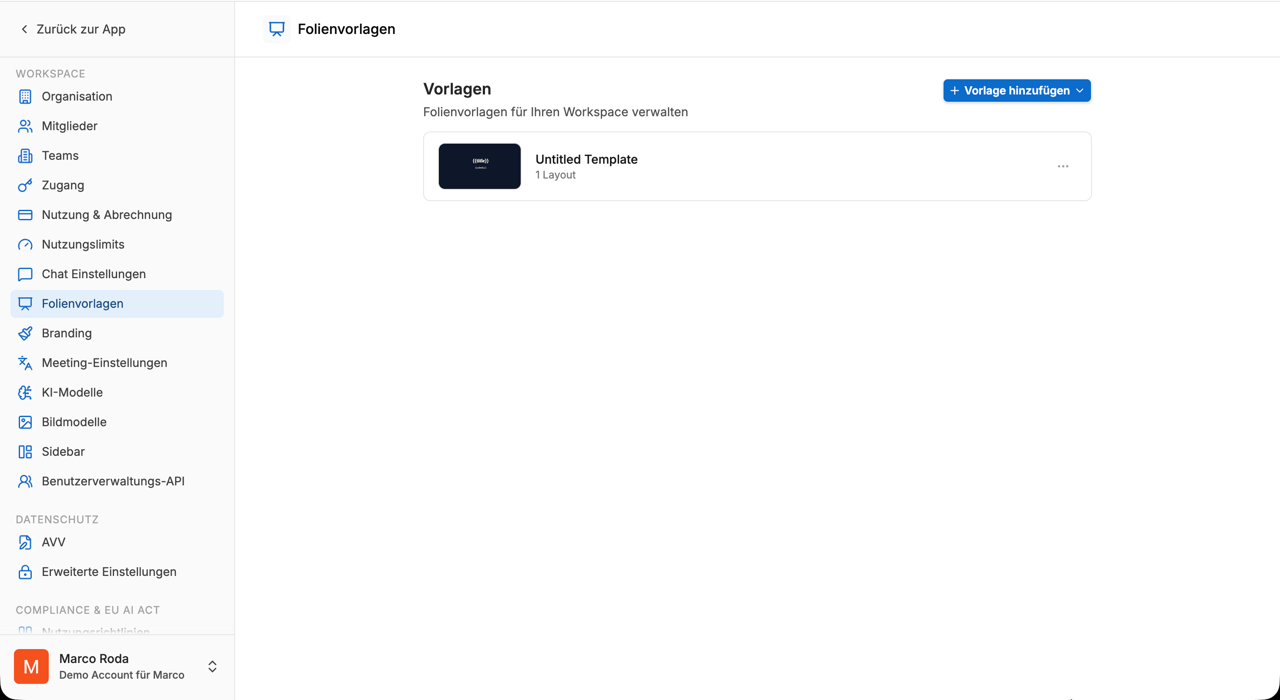
Du findest die Übersicht aller Vorlagen in Deinem Workspace unter Konto → Folienvorlagen. In den Konto-Bereich gelangst Du über Profileinstellungen im Avatar-Menü unten links in der Sidebar. Die Vorlagen selbst gelten weiterhin workspace-weit — nur der Weg dorthin führt über den Konto- statt den Einstellungs-Bereich.
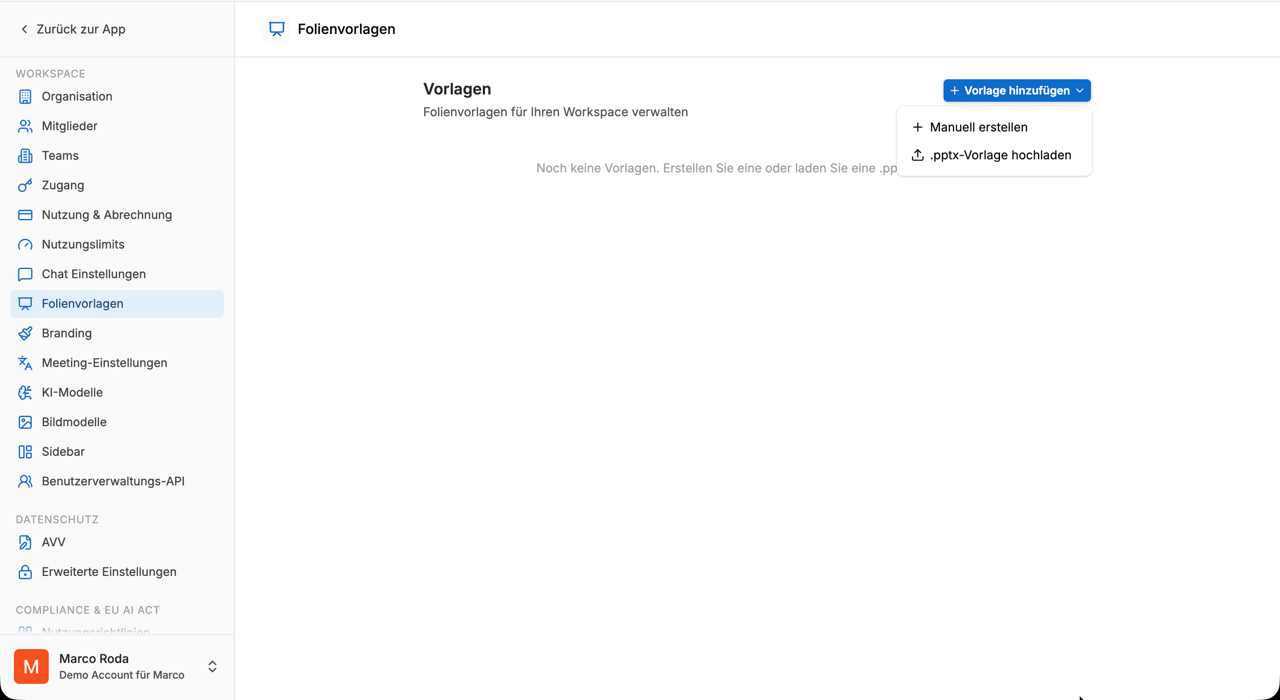
Über Vorlage hinzufügen kannst Du wahlweise eine PowerPoint-Datei importieren oder eine leere Vorlage manuell anlegen.
.pptx-Vorlage hochladen — Deine PowerPoint-Datei wird in das interne Folienmodell übernommen. Layouts, Hintergründe, Farben, Platzhalter und Sprechernotizen bleiben erhalten.
Manuell erstellen — legt eine leere Vorlage mit einem Start-Layout an, das Du anschließend im integrierten Editor gestaltest.
Es gibt kein spezielles Vorlagenformat, das Du einhalten müsstest — jede gängige PowerPoint-Datei funktioniert. Die folgenden Empfehlungen verbessern das Ergebnis spürbar:
Wenig, aber eindeutig. Behalte nur die Folien, die ein eigenständiges Layout zeigen (z. B. Titelfolie, Inhaltsfolie, Zwei-Spalten-Layout, Vergleichs-Layout, Abschlussfolie). Wiederholungen derselben Layouts oder reine Trennfolien kannst Du aus der Vorlage entfernen — sie verwirren die KI bei der Layout-Auswahl, blähen die Vorlage unnötig auf und erhöhen die Token-Kosten beim Generieren.
Ein Layout, so oft genutzt wie nötig. Eine einzelne beibehaltene Folie (z. B. ein „Section Title"-Layout) ist nicht auf ein einmaliges Vorkommen beschränkt — die KI kann sie für jede Folie dieses Typs, die der Foliensatz benötigt, erneut auswählen und klonen (z. B. eine Trennfolie pro Kapitel). Du brauchst nur ein Beispiel je unterschiedlichem Layout in der Vorlage, nicht eine Kopie pro Wiederholung.
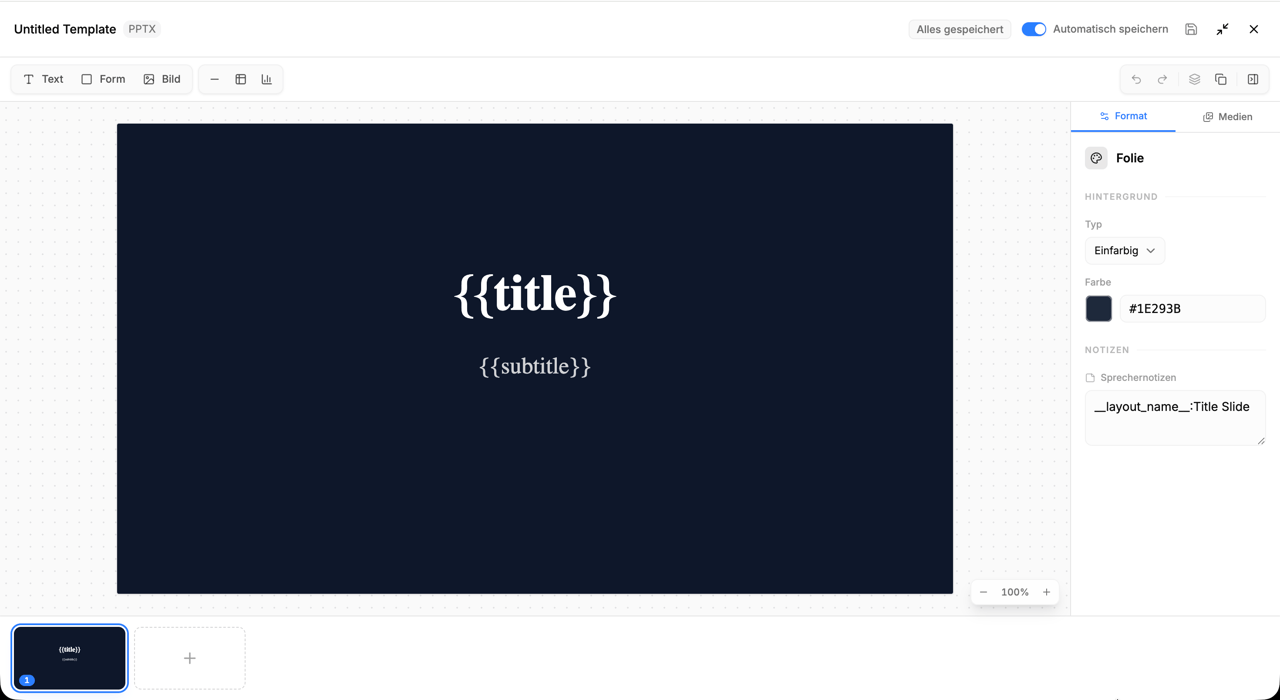
Platzhalter mit {{...}} kennzeichnen. Damit die KI einen Platzhalter automatisch befüllt, trage in PowerPoint direkt in die Textbox {{title}}, {{subtitle}}, {{body}} oder {{image}} als sichtbaren Text ein — genau in dieser Schreibweise, inklusive der doppelten geschweiften Klammern. Das bloße Umbenennen des PowerPoint-Objekts (z. B. über den Auswahlbereich) hat keinen Effekt; entscheidend ist ausschließlich der sichtbare Text in der Box. Im integrierten Editor siehst Du nach dem Import, ob es geklappt hat: Ein korrekt eingetragener Platzhalter erscheint dort weiterhin als {{title}}; zeigt eine Box stattdessen normalen Text, wurde sie nicht als Platzhalter erkannt. Den Namen einer Folie selbst (z. B. „Title Slide", „Two Column", „Closing") führt die Vorlage unter Sprechernotizen als __layout_name__:Title Slide mit; dieser Name bleibt beim Roundtrip durch PowerPoint erhalten.
Lege das Verhalten jeder Folie fest. Markiere jede Folie im integrierten Vorlageneditor als Erforderlich oder Optionales Layout sowie als Bearbeitbar oder Fixiert:
Erforderliche Folien erscheinen immer in generierten Foliensätzen. Sie zählen zur gewünschten Gesamtzahl der Folien.
Optionale Layouts werden entfernt, wenn sie nicht benötigt werden. Dadurch bleiben keine ungenutzten Vorlagenfolien leer zurück.
Bearbeitbare Folien können von der KI befüllt werden.
Als Fixiert markierte Folien sind vor KI-Änderungen geschützt. Kombiniere Erforderlich und Fixiert für rechtliche Hinweise, Kontaktseiten oder Abschlussfolien, die immer unverändert bleiben müssen.
Achtung
Sobald irgendeine Folie als „Fixiert" markiert ist, friert das die Farb- und Schrift-Theme der gesamten Vorlage ein. Die KI kann dann keine neuen Hintergrundfarben, Akzentfarben oder Schriftarten mehr für den Foliensatz vorschlagen — auch nicht für die anderen, nicht fixierten Folien. Einzelne Folienhintergründe bleiben weiterhin änderbar, solange die jeweilige Folie selbst nicht fixiert ist; die Gesamtpalette (Hintergrundfarbe, Themenfarben, Schriftfarbe, Schriftart) bleibt aber exakt so, wie Du sie im Editor angelegt hast. Das Ergebnis wirkt optisch nur so abwechslungsreich, wie Deine Vorlage selbst gestaltet ist. Für optisch ansprechende Foliensätze:
Lege mehrere, klar unterscheidbare Layouts mit unterschiedlichen Hintergrundfarben oder -bildern an (z. B. ein Layout mit vollflächigem Bildhintergrund, eines mit farbigem Akzentblock, eines schlicht weiß) — die KI wählt daraus passend zum Inhalt aus, erfindet aber keine neuen Farben dazu.
Nutze {{image}}-Platzhalter dort, wo Fotos oder Grafiken den größten optischen Unterschied machen (Titelfolie, Sektionstrenner). Eine Vorlage, die nur {{title}}/{{body}}-Textplatzhalter enthält, bleibt auch mit perfekter Konfiguration ein reines Textdeck.
Markiere Fixiert gezielt nur die Folien, die wirklich unveränderlich bleiben müssen (z. B. eine Rechtshinweis- oder Abschlussfolie) — nicht die ganze Vorlage —, damit die Theme-Farben für den Rest des Foliensatzes anpassbar bleiben.
Neben der Farb-Theme-Sperre gibt es eine zweite, unabhängige Einschränkung, die schon beim Import Deiner PowerPoint-Datei entsteht:
Achtung
Komplexe PowerPoint-Elemente können abweichen. Sehr fortgeschrittene Elemente — z. B. SmartArt, eingebettete Objekte, Animationen, Übergänge oder verschachtelte Gruppen — werden beim Import in das interne Folienmodell teils vereinfacht oder gehen verloren. Für eine zuverlässige Vorlage eignen sich klare, flache Layouts mit Text, Formen, Bildern, Tabellen und Diagrammen sowie gängige Schriftarten am besten.
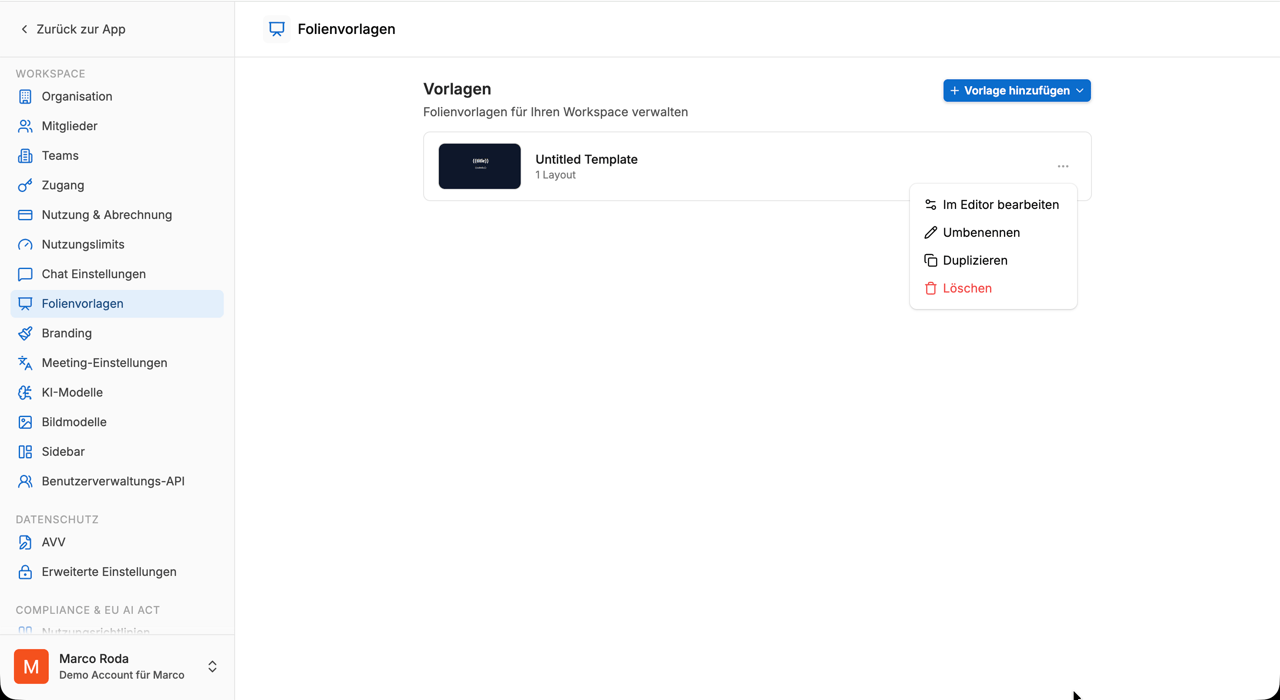
Über das ⋯-Menü an einer Vorlage stehen die folgenden Aktionen zur Verfügung:
Im Editor bearbeiten öffnet die Vorlage im integrierten Folien-Editor.
Umbenennen ändert nur den angezeigten Namen, nicht den Inhalt.
Duplizieren erstellt eine bearbeitbare Kopie — nützlich, um eine Variante anzulegen, ohne das Original zu verlieren.
In „Geteilt" / „Privat" verschieben verschiebt die Vorlage zwischen Deinen privaten und den geteilten Workspace-Vorlagen (siehe Abschnitt „Vorlagen teilen" unten).
Löschen entfernt die Vorlage; bestehende Foliensätze, die mit dieser Vorlage erzeugt wurden, bleiben unverändert.
Jede Vorlage hat einen von drei Sichtbarkeits-Zuständen. In der Übersicht erkennst Du sie an den Abschnitten Meine Vorlagen und Geteilte Vorlagen.
Privat (Standard) — Nur Du als Ersteller siehst die Vorlage. Sie steht unter Meine Vorlagen.
Automatisch geteilt — Hängst Du eine Vorlage an einen Assistenten oder Workflow-Schritt, der mit dem Workspace geteilt ist, wird sie automatisch für alle freigegeben, die diesen Assistenten nutzen können. Entfernst Du die letzte solche Verknüpfung, wechselt die Vorlage zurück auf privat — außer sie liegt in der Organisations-Bibliothek.
Organisations-Bibliothek — Als Admin stellst Du eine Vorlage über das ⋯-Menü → In „Geteilt“ verschieben dauerhaft für alle bereit. Sie erscheint dann bei allen unter Geteilte Vorlagen und bleibt geteilt, unabhängig von Verknüpfungen.
Vorlagen in der Organisations-Bibliothek können von allen Admins bearbeitet und entfernt werden — auch von Admins, die sie nicht erstellt haben. In „Privat“ verschieben gibt eine Vorlage an den ursprünglichen Ersteller zurück und löst sie von den Assistenten und Workflows, die sie verwendet haben.
Im Editor kannst Du pro Layout Hintergrund, Farben, Texte, Formen, Bilder, Tabellen und Diagramme bearbeiten. Änderungen werden automatisch gespeichert.
Was hier sichtbar ist, gibt der KI die Layout-Sprache vor: Erforderliche Folien bleiben immer erhalten, optionale Layouts werden nur bei Bedarf ausgewählt und jeder bearbeitbare Platzhalter wird zu einem benannten Slot.
Sobald eine Vorlage gespeichert ist, können Endnutzer sie im Chat auswählen: Dazu aktivieren sie Folien im Werkzeug-Menü und wählen anschließend eine Vorlage aus der angezeigten Liste. Die KI erzeugt dann Foliensätze auf Basis der hinterlegten Layouts und Platzhalter.
Endnutzer-Sicht und Beispiel-Workflow stehen unter Folien.
Kommt ein mit Vorlage erzeugter Foliensatz leer, falsch befüllt oder anders formatiert heraus als erwartet, hilft es, der Reihe nach zu prüfen:
Foliensatz wirkt insgesamt eintönig oder ohne Farbvarianz? Prüfe, ob eine Deiner Folien als Fixiert markiert ist — das friert die Theme-Farben für die gesamte Vorlage ein (siehe Hinweis oben unter „Tipps für eine gute Vorlage"). Setze Fixiert nur auf einzelne Folien, nicht versehentlich auf alle.
Dasselbe Layout sieht bei seinem 2., 3., … Vorkommen im selben Foliensatz anders aus (z. B. weichen spätere Kapitel-Trennfolien bei Logo, Positionierung oder Styling von der ersten ab)? Das ist eine bekannte Einschränkung, keine fehlende Einstellung: Es gibt derzeit keine Option, die wiederholte Instanzen eines Layouts optisch identisch zur ersten festschreibt — eine Anweisung im Systemprompt allein kann das nicht garantieren. Nenne in diesem Fall beim Support-Kontakt den betroffenen Chat-Link, damit es nachverfolgt werden kann.
Platzhalter wirklich als {{...}} eingetragen? Aktuell erkennt MeinGPT einen Platzhalter am besten, wenn {{title}}, {{subtitle}}, {{body}} oder {{image}}wortwörtlich als sichtbaren Text in die Box eingetragen wurde — das Umbenennen des PowerPoint-Objekts allein reicht nicht aus. Öffne die Vorlage im integrierten Editor (siehe „Im Editor anpassen") und kontrolliere, ob Deine Platzhalter dort tatsächlich als {{title}} usw. erscheinen.
Ungewöhnliche Elemente entfernen. SmartArt, eingebettete Objekte, Animationen oder stark verschachtelte Gruppen (siehe Hinweis oben) können den Import beeinträchtigen. Probiere testweise eine vereinfachte Kopie der Vorlage ohne diese Elemente.
Große Dateien aufteilen oder verkleinern. Sehr große oder verschachtelte Vorlagen können beim Import Probleme bereiten. Reduziere die Vorlage testweise auf wenige Folien, um die Ursache einzugrenzen.
Support kontaktieren. Lässt sich die Ursache nicht eingrenzen, wende Dich mit dem betroffenen Chat-Link und — falls möglich — der verwendeten Vorlagendatei an den Support.