Erstelle und verwende Workflows für Dich und Deine Kollegen
Tipp
Workflows auf der MeinGPT-Plattform ermöglichen es Dir, wiederkehrende Aufgaben zu automatisieren – etwa das Erstellen von Berichten, die Analyse von Daten oder die Zusammenfassung von Informationen in klaren, strukturierten Prozessen. Ein Workflow ist eine Abfolge von vordefinierten Schritten, die von der KI ausgeführt werden; jeder Schritt kann auf ein unterschiedliches Modell und unterschiedliche Eingaben zugreifen, sodass die Stärken der verschiedenen KI-Modelle optimal genutzt werden. Diese Flexibilität erlaubt es Dir, Workflows präzise an die Anforderungen Deines Teams oder Unternehmens anzupassen und Zeit sowie Ressourcen einzusparen.
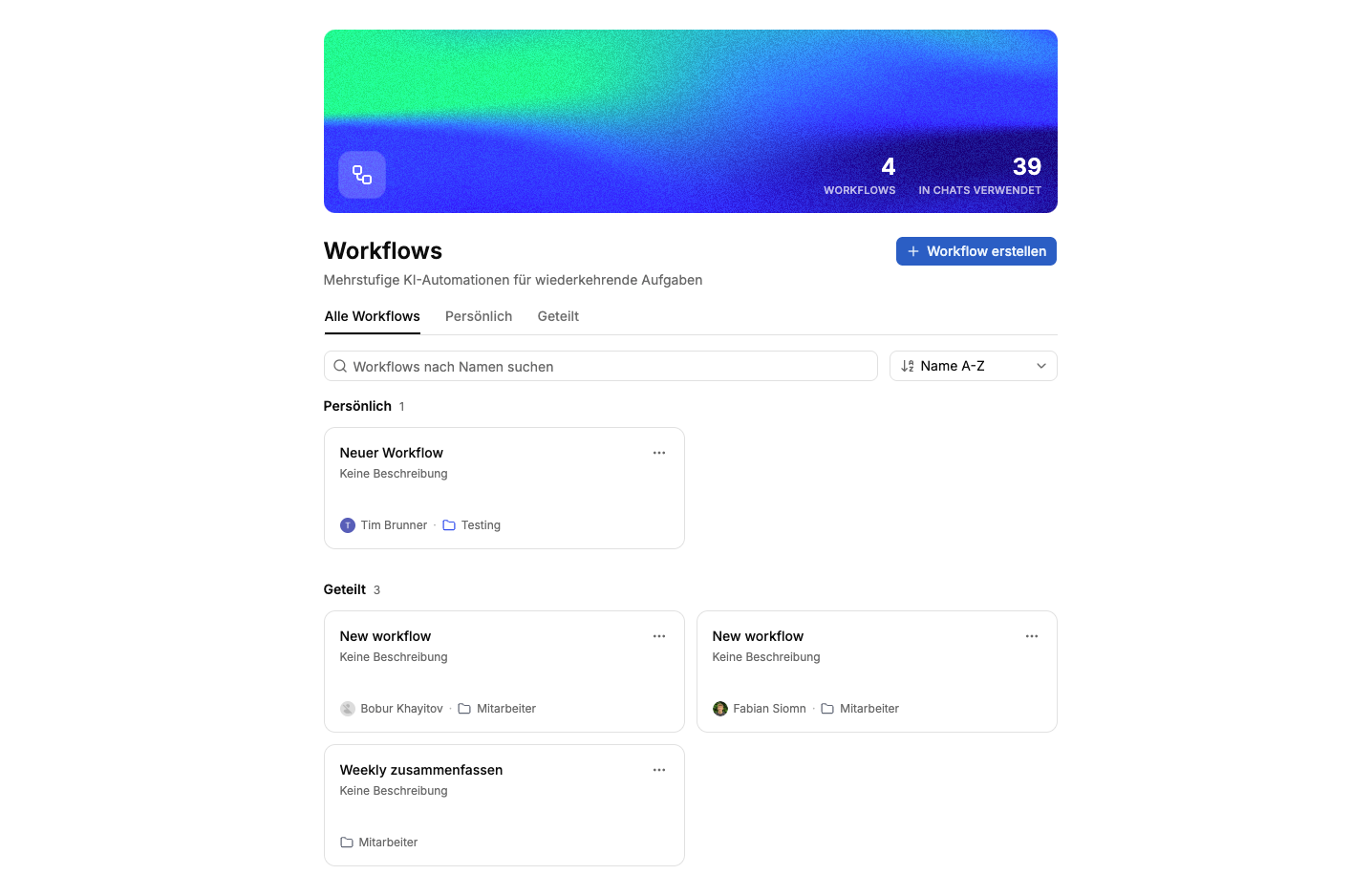
Gehe in der Seitenleiste zu Workflows, um alle Workflows zu sehen, auf die Du Zugriff hast. Von hier aus kannst Du:
Workflows nach Namen, Beschreibung oder Projekt suchen.
Alphabetisch sortieren (A-Z oder Z-A).
Zwischen Alle Workflows, Persönlich (von Dir erstellt), Geteilt (von jemand anderem erstellt) und Beispiele (vorgefertigte Workflows zum Ausprobieren) wechseln.
Workflows, die Du angepinnt hast, oben in einer eigenen Angepinnt-Sektion wiederfinden.
Klicke auf der Workflows-Seite auf Workflow erstellen. Hast Du Zugriff auf mehr als ein Projekt, wähle aus, zu welchem der Workflow gehören soll — jeder Workflow gehört zu genau einem Projekt.
Beschreibe ihn für die KI, oder starte von vorn
Beschreibe in ein bis zwei Sätzen, was der Workflow tun soll, und klicke auf Mit Buddy erstellen — Buddy entwirft Schritte, Variablen und Ausgabeformat für Dich, bereit zum Verfeinern.
Möchtest Du ihn lieber selbst aufbauen? Klicke stattdessen auf Manuell erstellen, um einen leeren Workflow im Editor zu öffnen.
In beiden Fällen landest Du im Workflow-Editor, um das Ergebnis zu verfeinern.
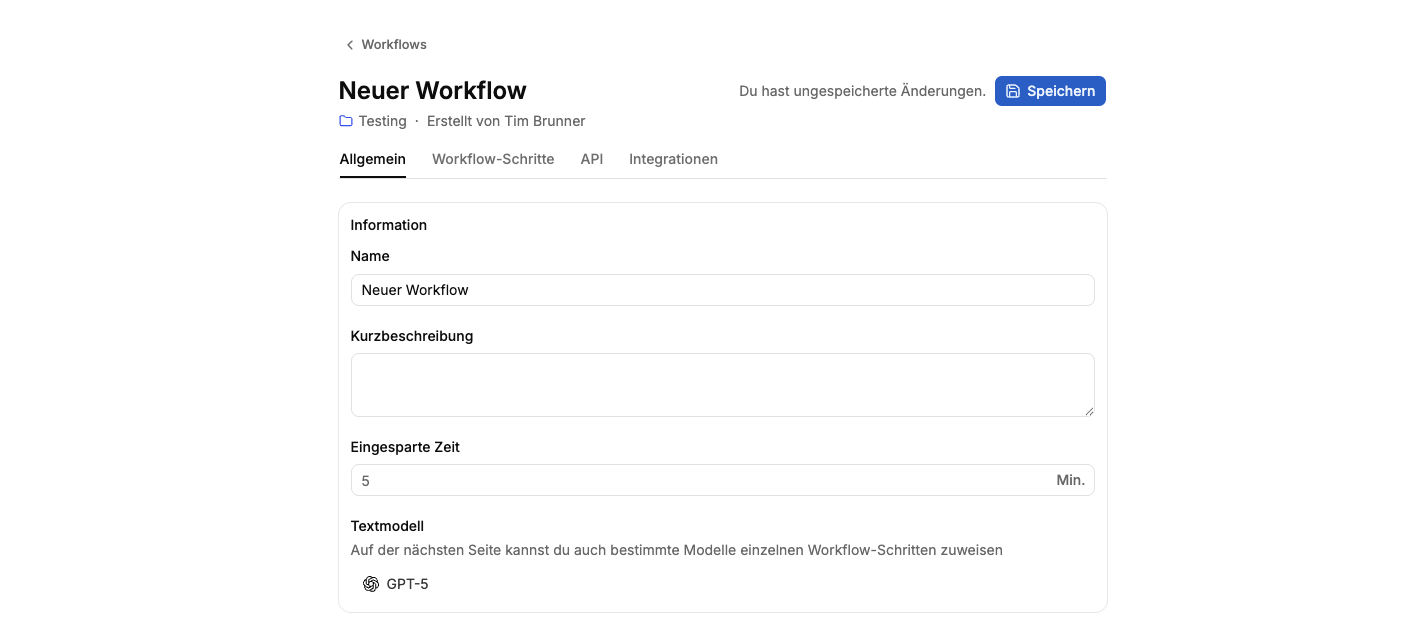
Gib dem Workflow einen klaren Namen und eine kurze Beschreibung — das hilft Dir und Deinen Kollegen, ihn später wiederzuerkennen. Optional kannst Du angeben, wie viele Minuten er pro Ausführung typischerweise einspart; das ist nur Deine eigene Einschätzung, rein informativ.
Standardmodell wählen
Wähle das Textmodell, das standardmäßig für die Schritte des Workflows verwendet wird.
Hinweis
Du kannst das Modell für einzelne Schritte später überschreiben — siehe unten.
Wechsel zur Rubrik Workflow-Schritte
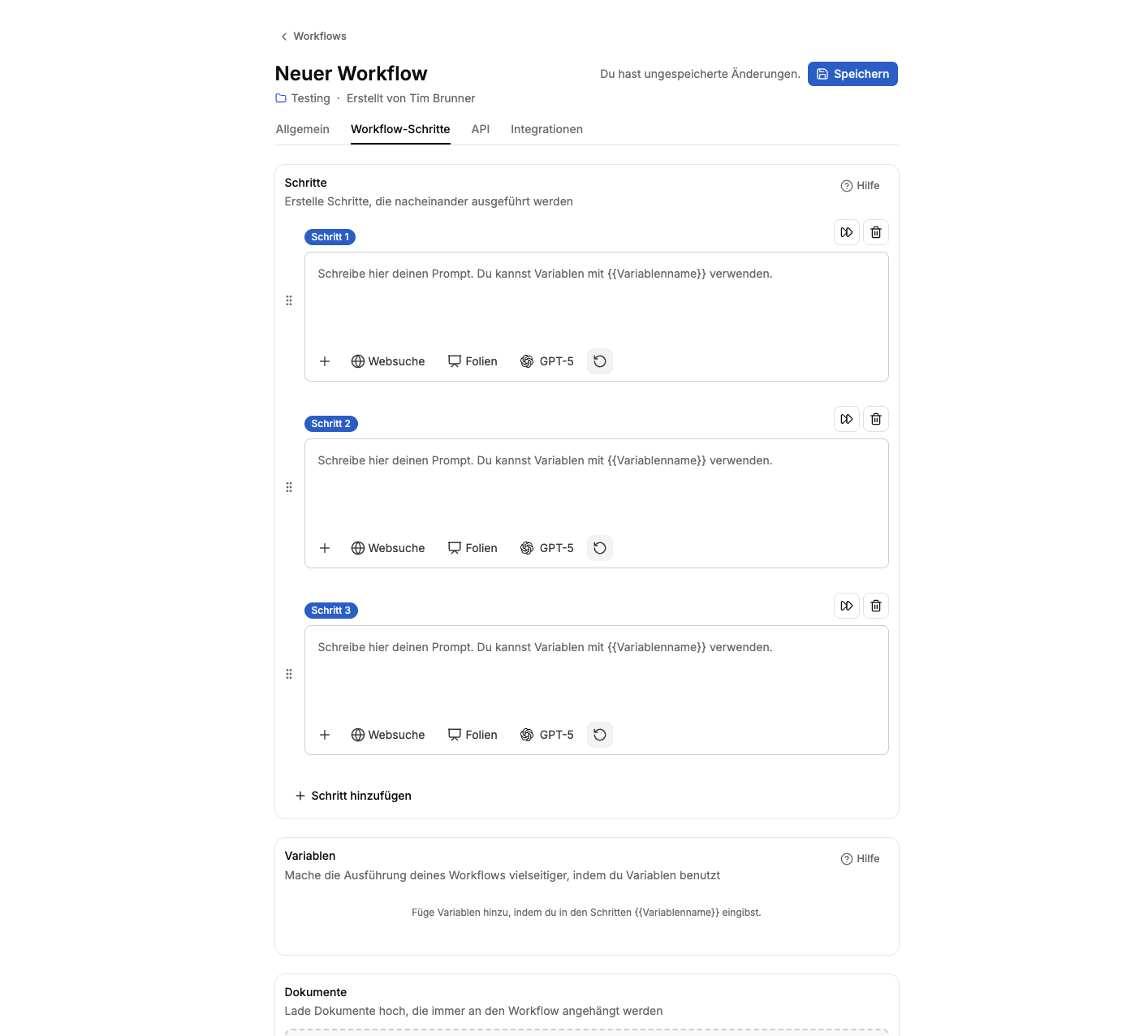
Hier schreibst Du den eigentlichen Prompt bzw. die Prompts, definierst Variablen, hängst Dokumente an und legst das Ausgabeformat fest.
Schritt-Prompt(s) schreiben
Ein Workflow besteht aus einem oder mehreren Schritten, die nacheinander ausgeführt werden. Jeder Schritt ist ein Prompt, den die KI verarbeitet, um einen Teil der Aufgabe zu erfüllen — spätere Schritte können auf dem Output früherer Schritte aufbauen. Füge weitere Schritte hinzu für komplexere, mehrteilige Aufgaben.
Variablen definieren
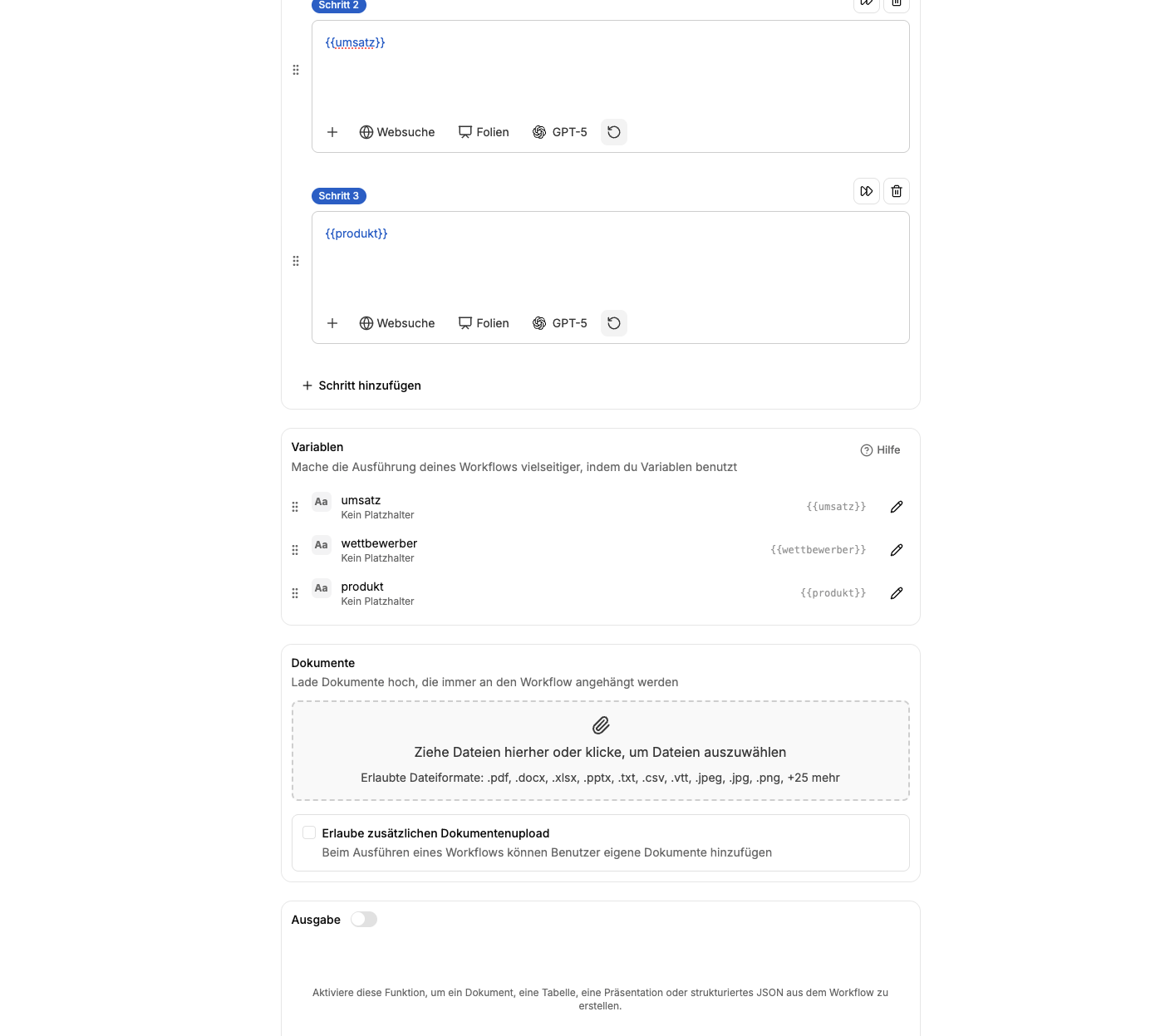
Variablen ermöglichen es Dir, den Workflow bei jeder Ausführung an spezifische Anforderungen anzupassen, ohne den zugrunde liegenden Prompt zu ändern. Sie werden als {{Variable}} geschrieben und lassen sich in jedem Schritt verwenden.
Für kurze Eingaben wie einen Namen, Titel oder ein Schlagwort.
Dokumente hinterlegen
Lade Dokumente hoch, die standardmäßig mit jedem Ausführen des Workflows angehängt werden sollen — zum Beispiel ein Muster-Dokument, das der KI den gewünschten Ton oder die Struktur zeigt.
Zusätzlich kannst Du zusätzlichen Dokumentenupload erlauben, sodass wer auch immer den Workflow ausführt, eine eigene Datei für diesen konkreten Lauf anhängen kann.
Textdateien mit den Endungen .bim, .md, .json, .xml, .yaml und .yml können direkt hochgeladen werden, ohne sie in .txt umzubenennen. Ihr Inhalt wird als Text gelesen, nicht per OCR — auch beim Ausführen über die Workflow-API.
Hinweis
Verschlüsselte oder rechtegeschützte PDFs werden nicht gelesen. Ist ein hochgeladenes PDF mit einem Passwort verschlüsselt oder hat ein Rechteschutz-Profil (DRM), kann MeinGPT den Inhalt nicht auslesen - das Modell erhält dann keinen oder nur unvollständigen Text. Entferne den Passwortschutz bzw. exportiere das Dokument ohne DRM-Beschränkung, bevor Du es hier oder beim Ausführen des Workflows hochlädst.
Modelle und Websuche pro Schritt anpassen
Jeder Schritt kann ein anderes Modell als das Standardmodell des Workflows verwenden — nützlich, wenn ein Schritt mehr Kreativität und ein anderer mehr Präzision braucht. Pro Schritt kannst Du außerdem die Websuche separat ein- oder ausschalten, zum Beispiel nur bei einem Recherche-Schritt, während spätere Schritte einfach auf dessen Output arbeiten.
Ausgabeformat festlegen
Aktiviere die Dokumentausgabe, damit nach Abschluss des Workflows automatisch eine formatierte Datei erstellt wird:
Dokument (Word, PDF, Text)
Tabelle (Excel, CSV)
Präsentation (PowerPoint)
Strukturiertes JSON (maschinenlesbarer Output, ideal zur Weiterverarbeitung über die Workflow-API, Make oder n8n)
Das generierte Dokument bleibt im Chat erhalten und kann auch zu einem späteren Zeitpunkt heruntergeladen werden.
Hinweis
Branding-Template musst Du selbst auswählen. Hat ein Admin unter Einstellungen → Branding ein Dokumenten-Template (Logo, Header, Footer) hinterlegt, wird es nicht automatisch verwendet. Wähle es hier im Feld Vorlage aus der Liste aus — solange dort Keine Vorlage eingestellt ist, kommt unformatierter Output ohne Branding heraus.
Speichern
Klicke im Seitenkopf auf Speichern, oder drücke Cmd/Strg+S von überall im Editor.
Achtung
Jede Änderung muss gespeichert werden. Navigierst Du weg, ohne zu speichern, gehen Deine Änderungen verloren.
Symptom: Beim Test sieht das Ergebnis gut aus, der Kollege bekommt eine Woche später ein anderes Format und beschwert sich.
Ursache: Der Prompt sagt was erzeugt werden soll, aber nicht in welcher Form. Modelle variieren von Lauf zu Lauf in Länge, Reihenfolge, Bullet-Stil.
Fix: Output-Schema explizit als Liste der Abschnitte oder als Beispiel-Tabelle in den Prompt schreiben. Wenn möglich Dokumentausgabe aktivieren — .docx/.xlsx zwingt eine feste Struktur.
Zu viele Schritte hintereinander
Symptom: Schritt 1-3 sind brauchbar, ab Schritt 5 driftet das Thema ab oder Variablen aus Schritt 2 werden in Schritt 6 ignoriert.
Ursache: Jeder Schritt bekommt den Output der vorherigen Schritte als Kontext. Bei 6+ Schritten wird der Kontext lang, das Modell verliert die ursprüngliche Aufgabenstellung.
Fix: Maximal 3-4 Schritte pro Workflow. Wenn mehr nötig sind: Aufteilen in zwei separate Workflows — der zweite nimmt das Ergebnis des ersten als Datei-Input.
Falsche Granularität — zu spezifisch oder zu generisch
Symptom A: Workflow funktioniert nur für genau einen Kunden / ein Produkt — bei der zweiten Anwendung muss man ihn fast neu bauen.
Symptom B: Workflow ist so allgemein, dass man pro Lauf doch wieder den halben Prompt frei eintippt.
Ursache: Beim Bauen wurde nicht festgelegt, welche Achse variiert. Soll der Workflow über Positionen variieren? Über Abteilungen? Über Tonalitäten?
Fix: Vor dem Bauen aufschreiben: "Diesen Workflow werden N Personen ausführen. Was ändert sich pro Ausführung?" — das wird zur Variablen-Liste. Alles andere bleibt fest im Prompt.
Datei-Upload ohne Format-Konvention
Symptom: Die Anforderungs-Notiz ist mal eine PDF, mal eine Mail, mal ein Bild vom Whiteboard — Ergebnisse schwanken stark.
Ursache: Der Prompt erwartet implizit ein bestimmtes Eingabeformat, sagt es aber nicht.
Fix: Im Prompt explizit nennen, was die hochgeladene Datei enthält und wie sie aussieht — z.B. "Das hochgeladene Dokument enthält Stichpunkte zu den Anforderungen, eine halbe bis eine Seite, deutsch". Lieber den Datei-Upload sperren und stattdessen ein Textblock-Variable nutzen, wenn die Form unklar ist.
Tipp
Der Trick — Erst manuell, dann modellieren.
Workflows ersetzen keinen unklaren Prozess, sie skalieren einen klaren. Mach den Prozess drei Mal manuell im Chat durch — mit drei verschiedenen Eingaben — bevor Du ihn als Workflow speicherst. Du merkst dabei: welche Variablen wirklich variieren, wo der Prompt zu vage ist, ob das Modell überhaupt liefert was Du brauchst. Wer direkt mit der Workflow-Erstellung startet, baut meist am realen Ablauf vorbei und merkt es erst, wenn Kollegen den Workflow nutzen.
Klicke auf der Workflows-Seite auf den Workflow, den Du ausführen möchtest.
Variablen ausfüllen
Falls der Workflow Variablen enthält, werden Dir Eingabefelder für die
Variablen angezeigt. Fülle die entsprechenden Werte ein, um den Workflow an
die aktuellen Anforderungen anzupassen.
Ausführen
Klicke auf Ausführen. Der Workflow führt seine Schritte automatisch aus — sobald er gestartet ist, übernimmt die KI den Rest.
Öffne das ⋯-Menü auf der Karte eines Workflows (auf der Workflows-Seite, oder in der Seitenleiste, falls er angepinnt ist) und wähle Bearbeiten — das steht nur zur Verfügung, wenn Du Bearbeitungsrechte für das Projekt des Workflows hast. Kollegen ohne Bearbeitungsrechte können den Workflow trotzdem ausführen, nur nicht verändern.
An der Seitenleiste anheften (bzw. von der Seitenleiste lösen) — angepinnte Workflows bekommen eine Verknüpfung in der Seitenleiste und erscheinen in der Angepinnt-Sektion auf der Workflows-Seite.
Verschieben oder duplizieren — den Workflow in ein anderes Projekt verschieben oder eine Kopie davon anlegen (auch innerhalb desselben Projekts).
Löschen — entfernt den Workflow dauerhaft (erfordert Bearbeitungsrechte).
Kann ich einen Workflow versionieren oder zu einer früheren Version zurückkehren?
Es gibt keine eingebaute Versionshistorie. Für größere Änderungen dupliziere den Workflow (über das ⋯-Menü → Verschieben oder duplizieren) und bearbeite die Kopie — so bleibt die laufende Version für Kollegen unangetastet.
Wer darf den Workflow bearbeiten?
Workflows gehören zu einem Projekt. Wer Bearbeitungsrechte für das Projekt hat, kann den Workflow ändern. Reine Projektmitglieder können ihn ausführen, aber nicht verändern.
Wie teile ich einen Workflow mit Kollegen?
Workflows werden über das Projekt geteilt — füge den Kollegen zum Projekt hinzu, und der Workflow erscheint bei ihm unter Geteilt. Es gibt keinen separaten Workflow-Export. Ist ein Workflow für mehrere Teams nützlich, lege ihn in einem gemeinsam genutzten Projekt an.
Funktionieren Workflows mit dem On-Prem Outpost?
Ja. Angepinnte Referenzdokumente und hochgeladene Dateien werden über den Outpost verarbeitet, genau wie in normalen Chats. Du kannst das Modell pro Schritt wählen — bei sensiblen Daten wähle durchgängig ein selbst gehostetes Modell.